
最佳相片與特色視角
這些標籤通常代表更值得關注的相片。重點比較完整畫面後,再決定保留哪些相片。
LessPhoto 在 iPhone 本機找出連拍、重拍或構圖接近的相片。智慧選擇會預設保留一張最佳相片和部分特色視角。這些標籤通常代表更值得關注的相片,建議重點比較後,再調整並整理其餘冗餘相片。
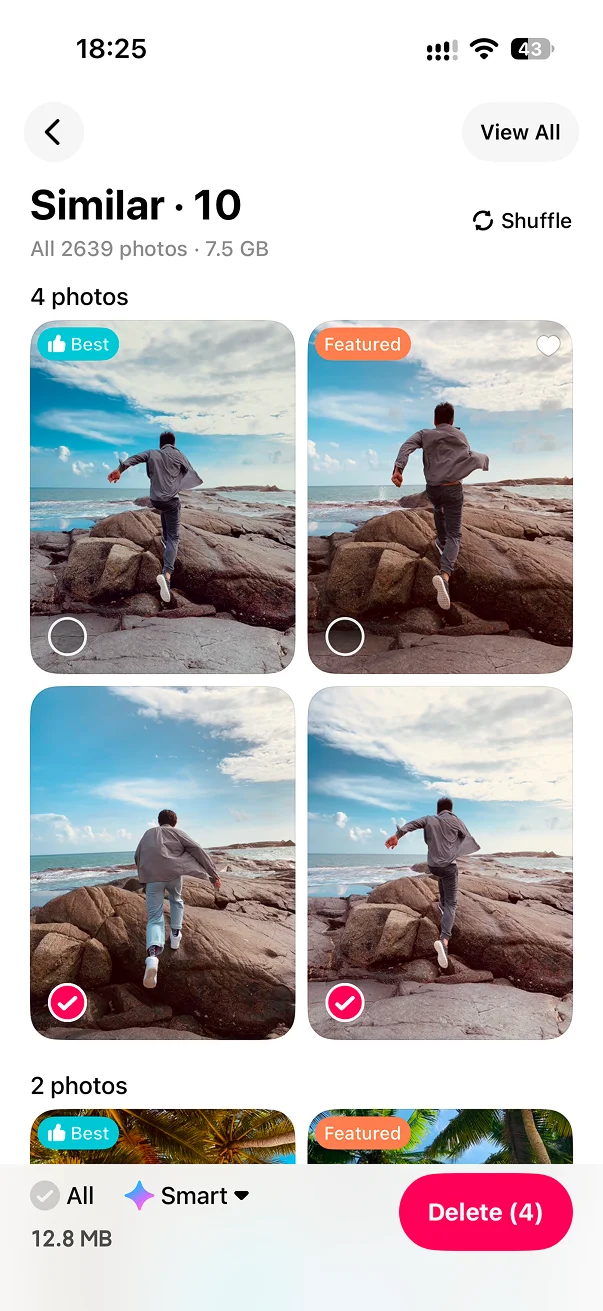
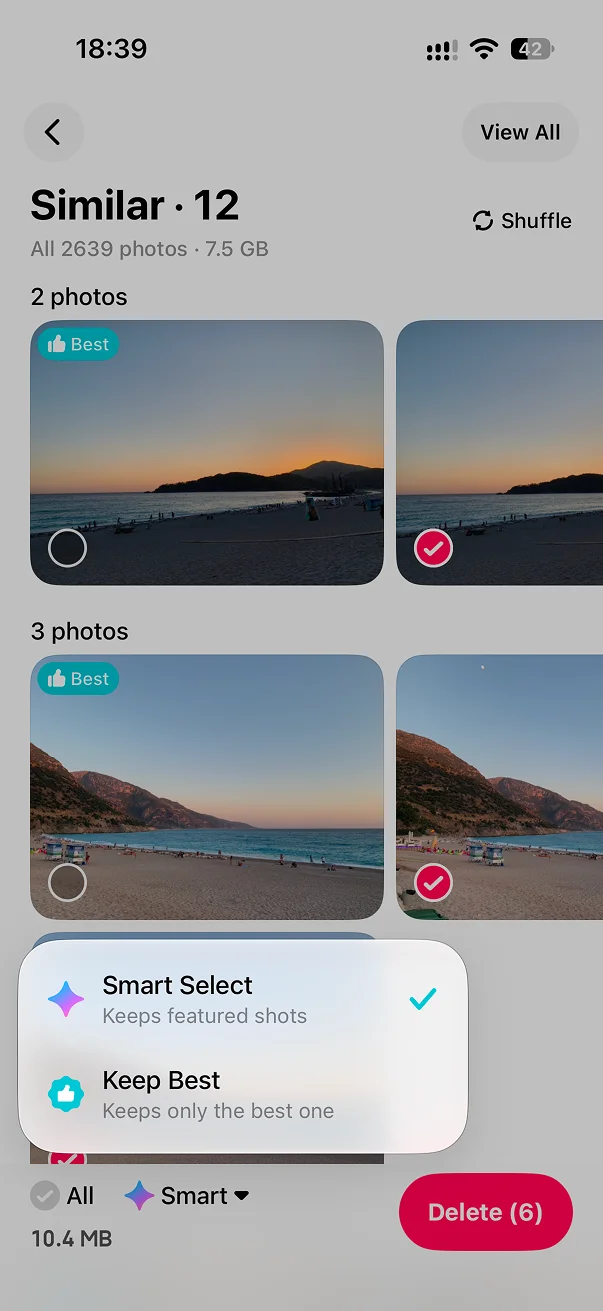
進入相似相片功能,查看連拍、重拍和構圖接近的相片。
查看完整畫面,重點比較帶有「最佳相片」和「特色視角」標籤的相片。它們通常更值得優先查看。
修改保留項目和待刪除項目,然後整理目前批次。
這些標籤通常代表更值得關注的相片。重點比較完整畫面後,再決定保留哪些相片。
橫圖、直圖和方圖保持原始比例,相片方向一眼可見。
可以換一批、查看全部相似相片,也可以從任意時間點開始篩選。
完成整理後會標記保留相片,避免相同群組下次再次出現。
不會。LessPhoto 會自動勾選冗餘相片,但你可以修改勾選,並需要確認後才會整理。
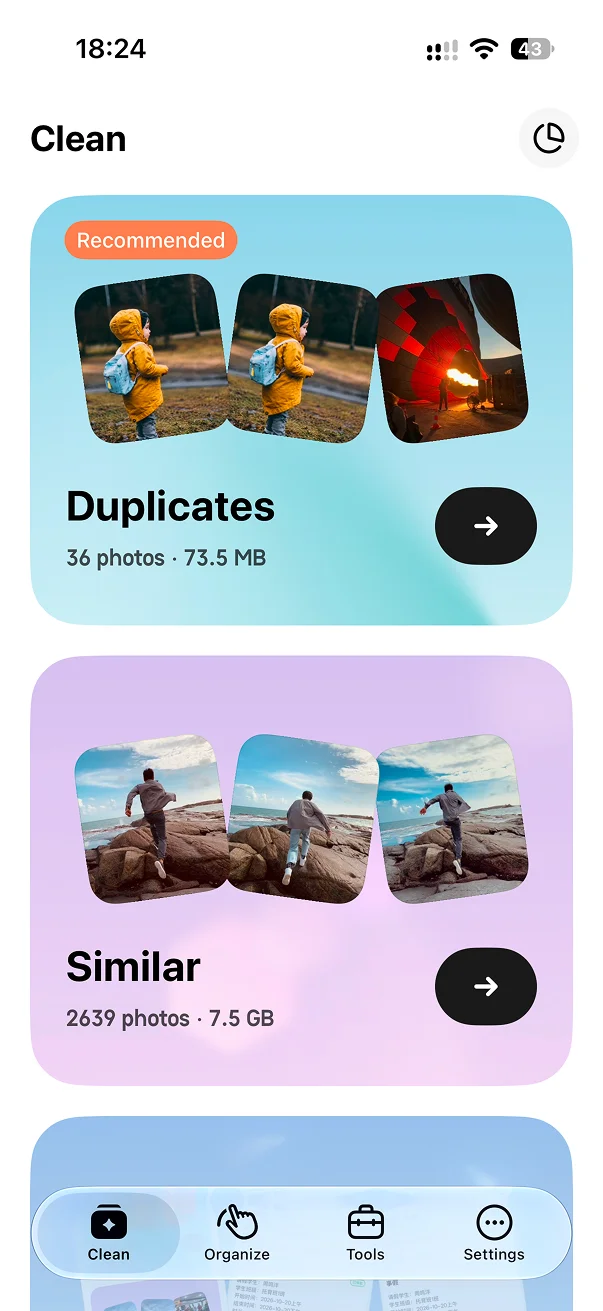
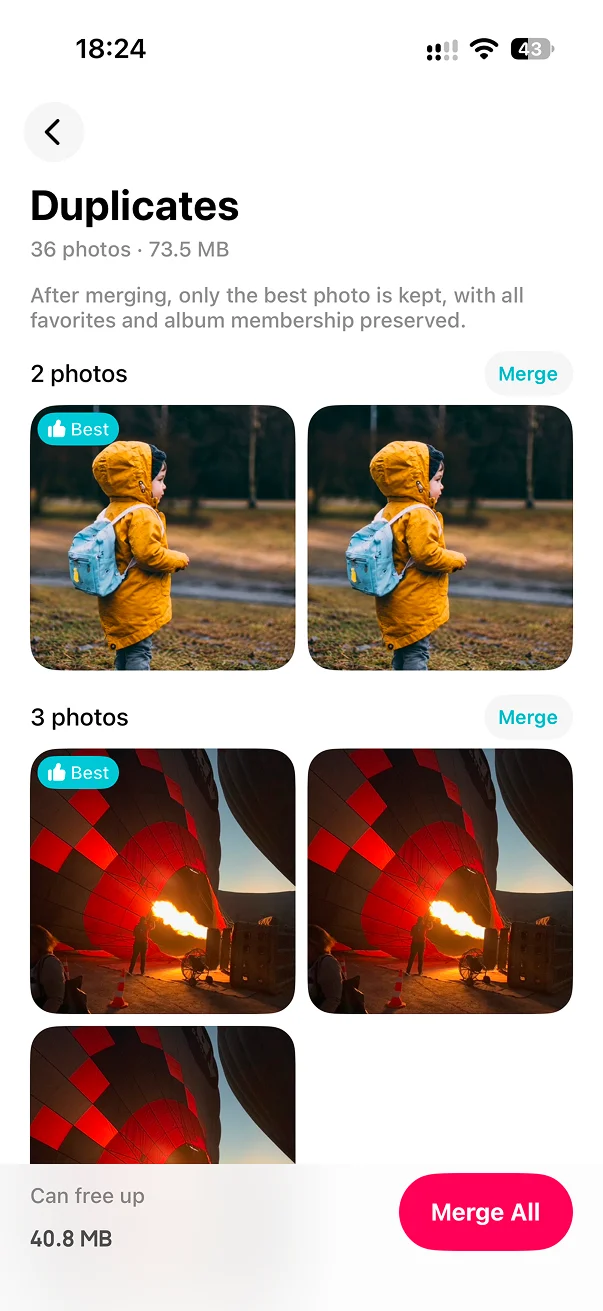
重複相片是匹配的檔案或圖像;相似相片是多張獨立拍攝、但畫面接近的相片。
可以分步處理,而不是一次同意刪除整組相片。
不會。相似相片分析在 iPhone 本機完成。