iOS 原生 HEIC
使用 iOS 原生支援的高效格式,在畫面細節與檔案容量之間取得更好的平衡。
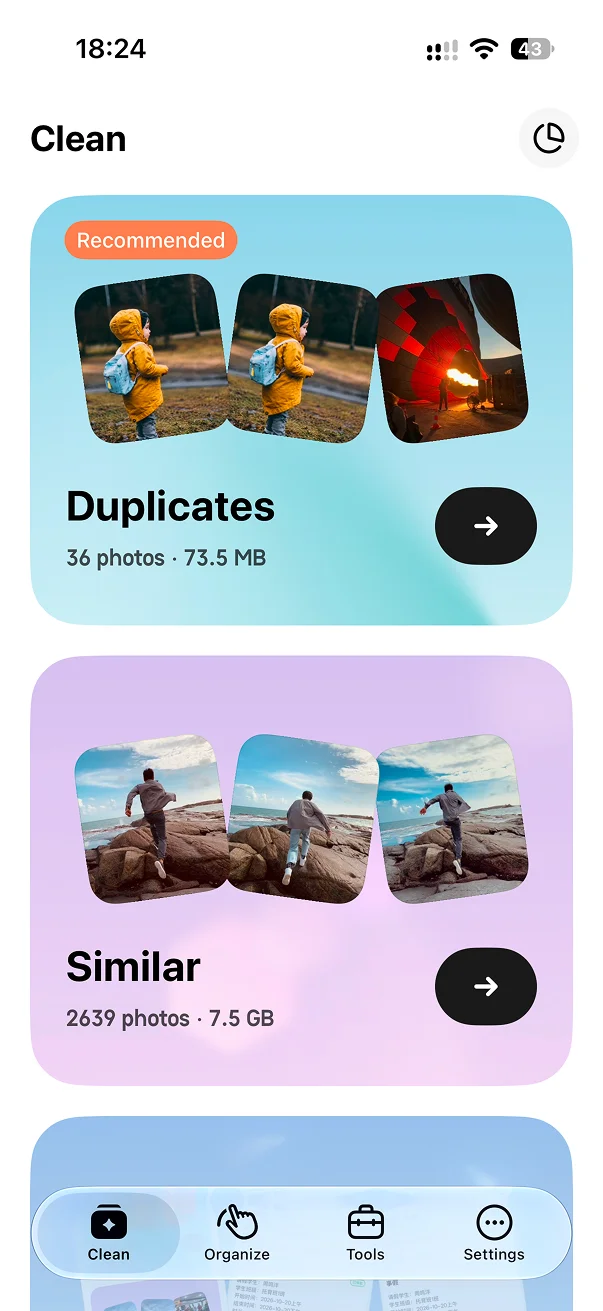
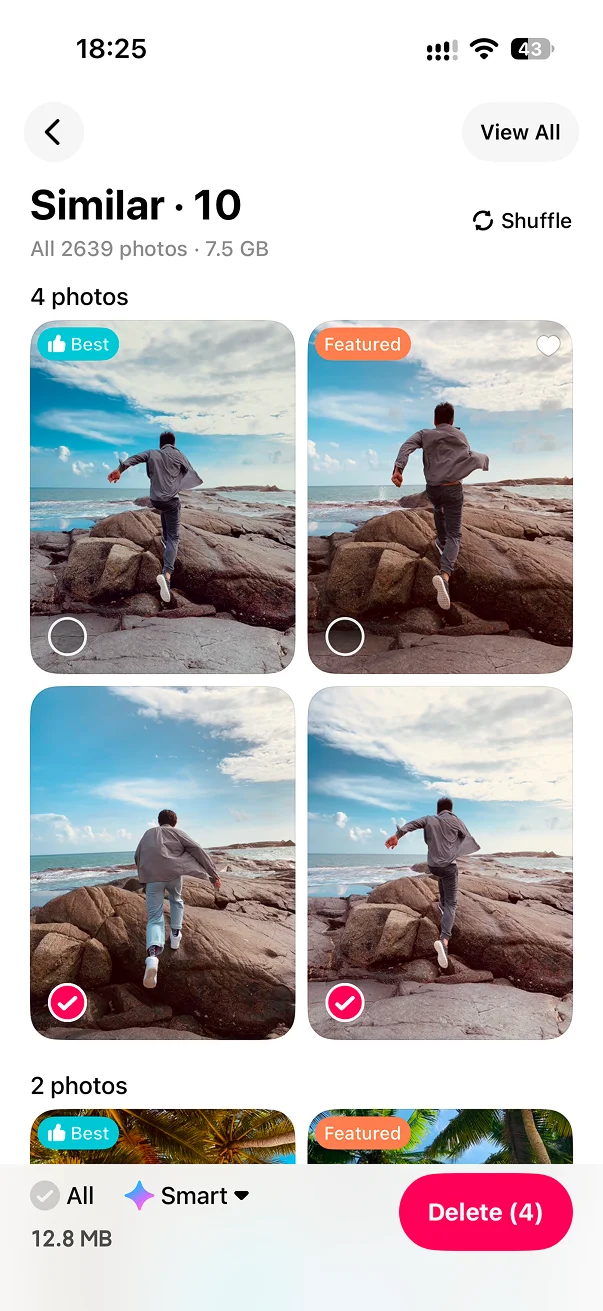
LessPhoto 自動找出 iPhone 中佔用空間較大的相片,並將其壓縮為 iOS 原生的 HEIC 格式。壓縮完成後,可以直接比較原圖與壓縮圖,再決定是否刪除原圖。
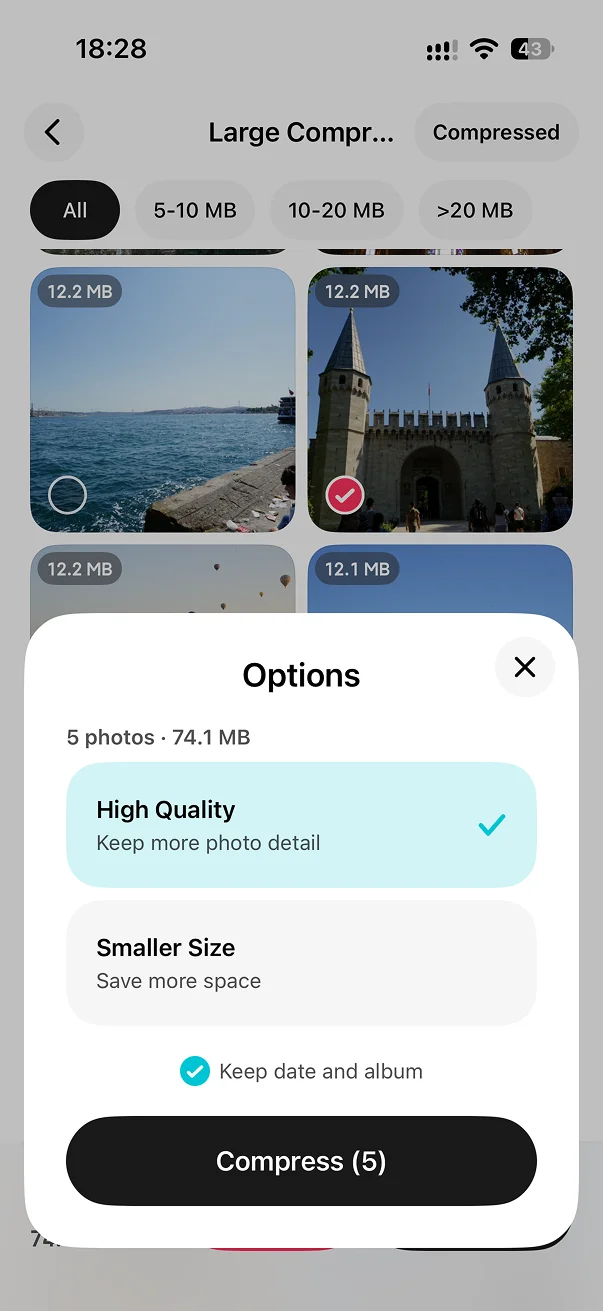
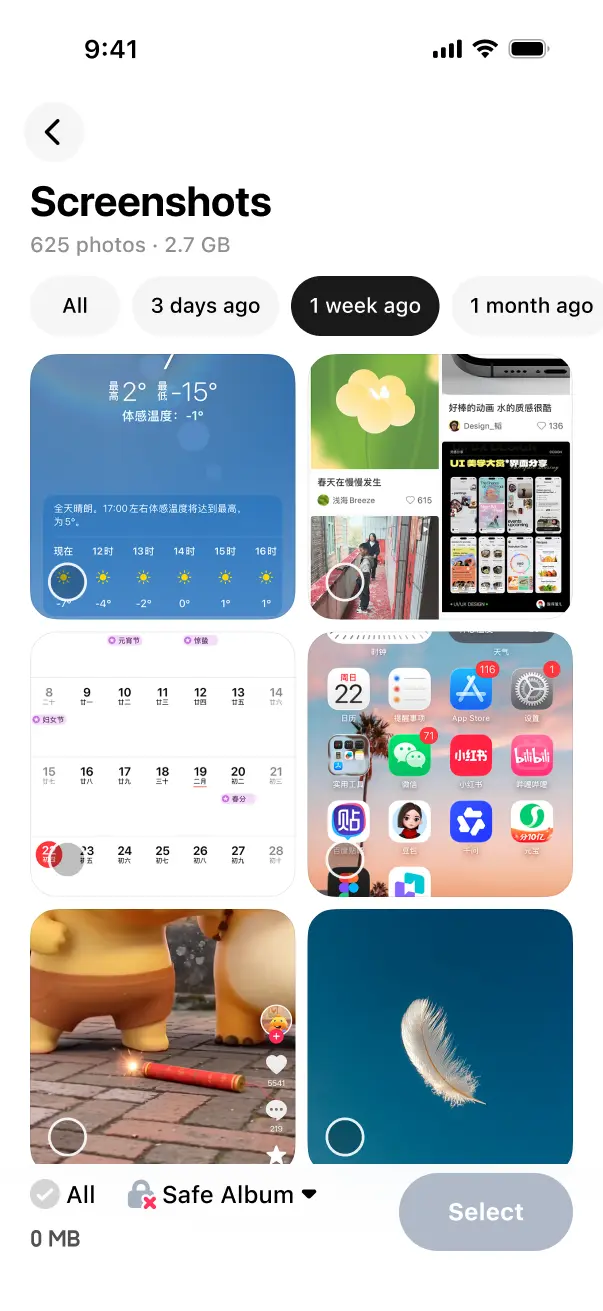
進入「工具箱-大相片壓縮」,選擇需要處理的相片。
選擇「保持高清細節」或「更省空間」。
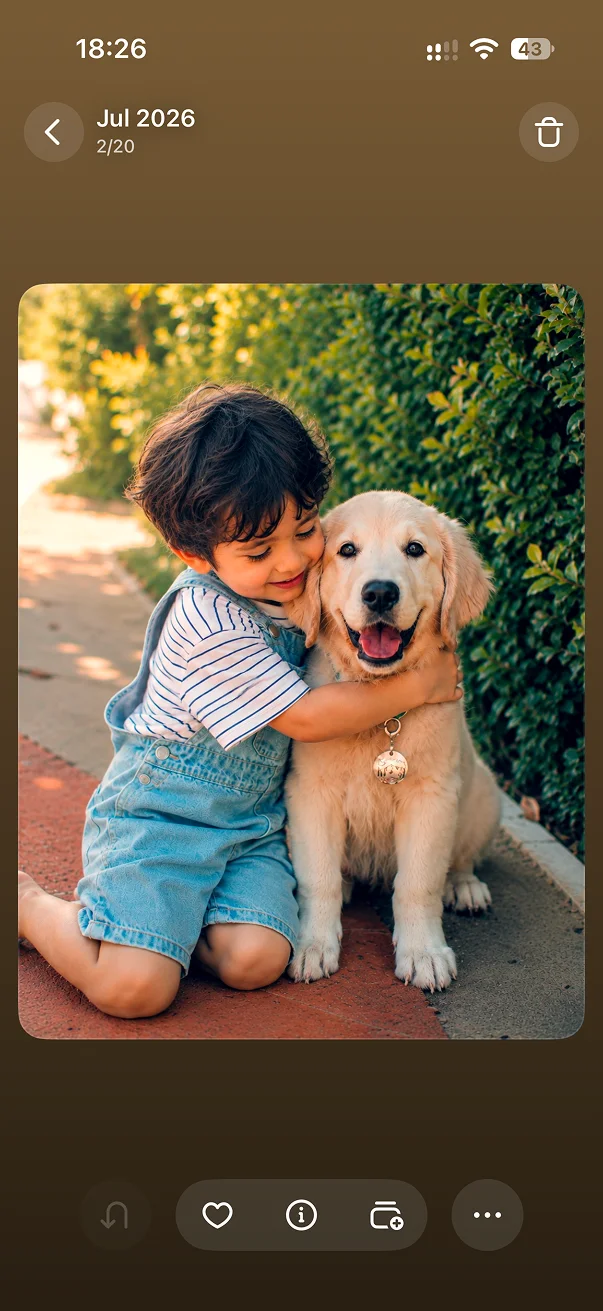
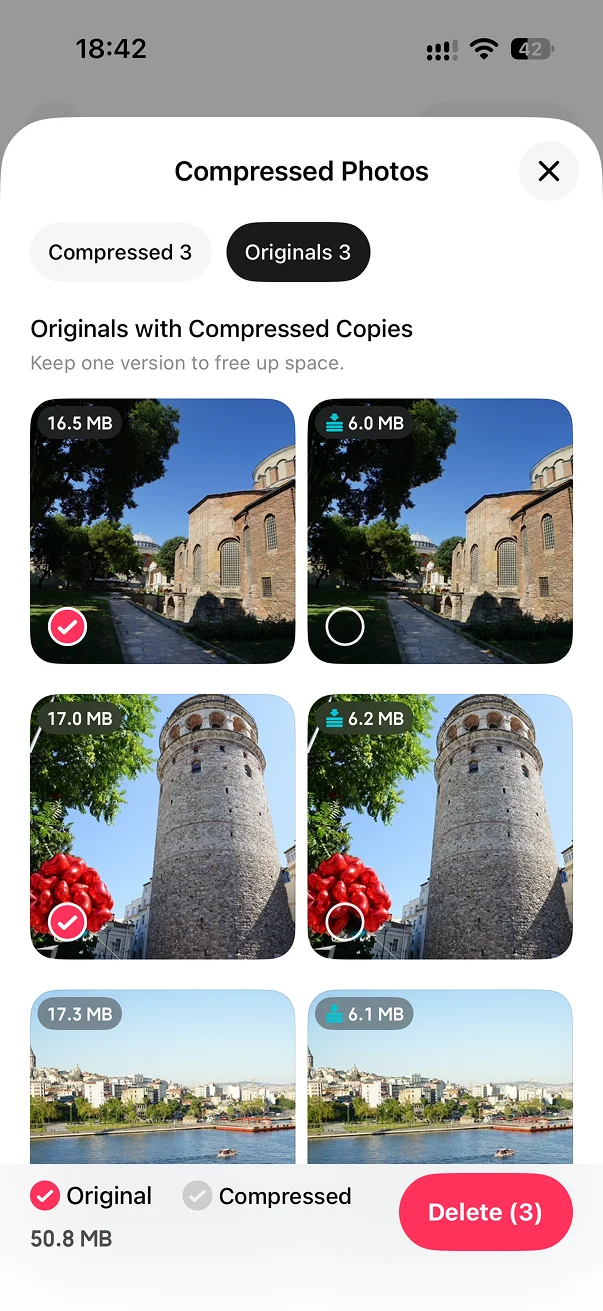
產生壓縮副本,與原圖比較後再決定保留哪個版本。
使用 iOS 原生支援的高效格式,在畫面細節與檔案容量之間取得更好的平衡。
壓縮後無需重新尋找原圖,可以直接比較兩個版本。
不會。壓縮會產生處理後的副本,你可以檢查後再決定是否刪除原檔案。
HEIC 是 iPhone 相機使用的高效影像格式。與 JPEG 等較舊格式相比,它通常能用較小容量保存清晰相片。
減小檔案容量會在容量和畫質之間取捨。LessPhoto 優先保留清晰度,並讓你在移除原圖前檢查壓縮結果。
不會。LessPhoto 在 iPhone 本機處理相片。