最佳照片与特色视角
这些标签通常代表更值得关注的照片。重点比较完整画面后,再决定保留哪些照片。
LessPhoto 在 iPhone 本机找出连拍、重拍或构图接近的照片。智能选择会默认保留一张最佳照片和部分特色视角。这些标签通常代表更值得关注的照片,建议重点比较后,再调整并清理其余冗余照片。
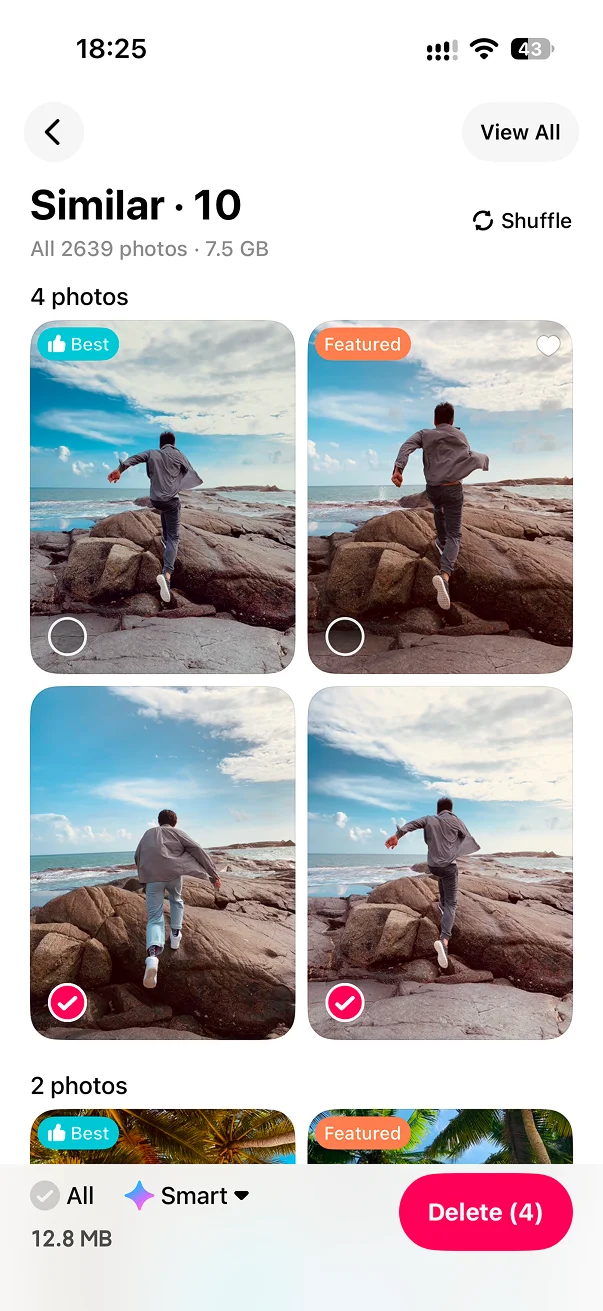
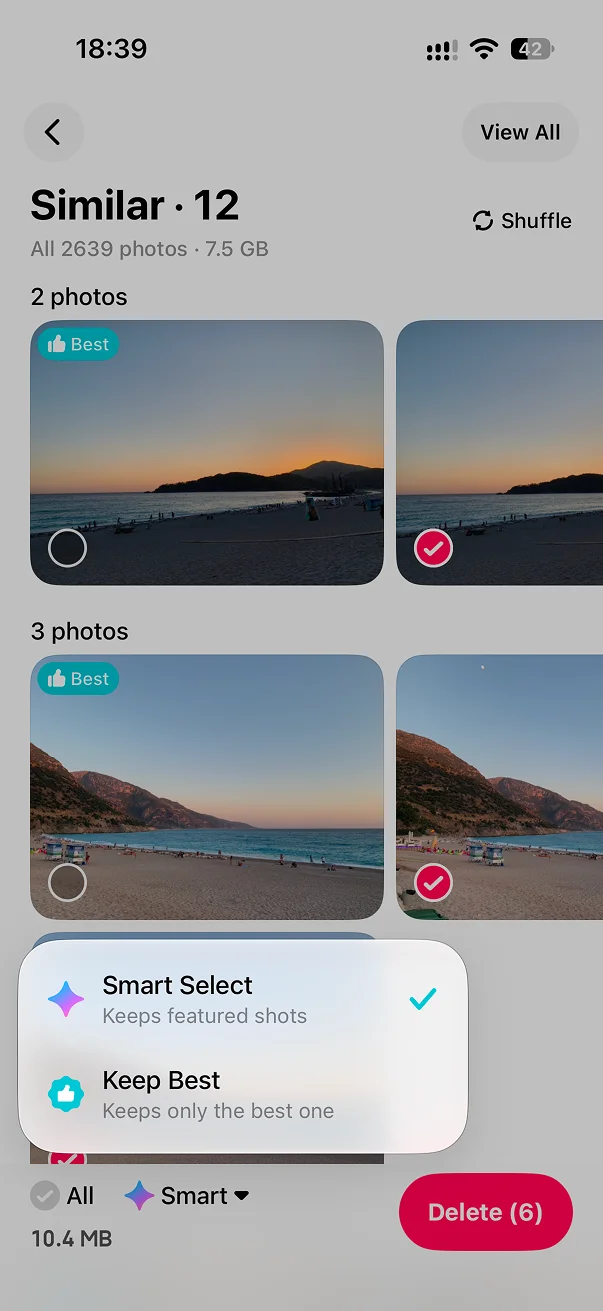
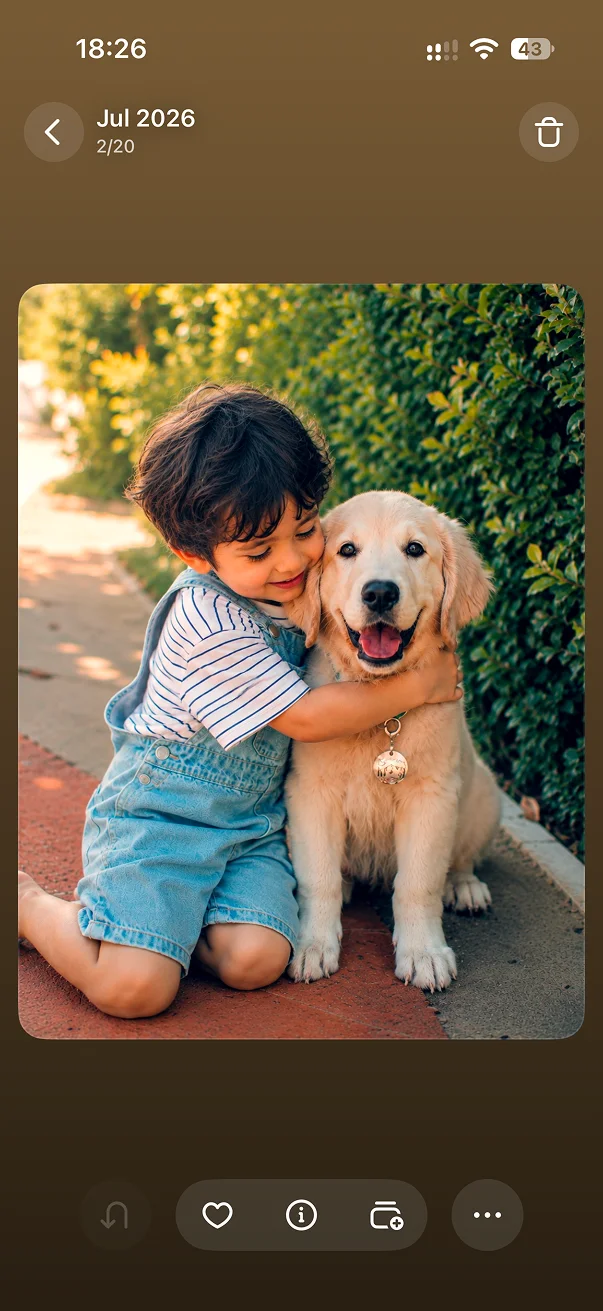
进入相似照片功能,查看连拍、重拍和构图接近的照片。
查看完整画面,重点比较带有“最佳照片”和“特色视角”标签的照片。它们通常更值得优先查看。
修改保留项和待删除项,然后清理当前批次。
这些标签通常代表更值得关注的照片。重点比较完整画面后,再决定保留哪些照片。
横图、竖图和方图保持原始比例,照片方向一眼可见。
可以换一批、查看全部相似照片,也可以从任意时间点开始筛选。
完成清理后会标记保留照片,避免相同分组下次再次出现。
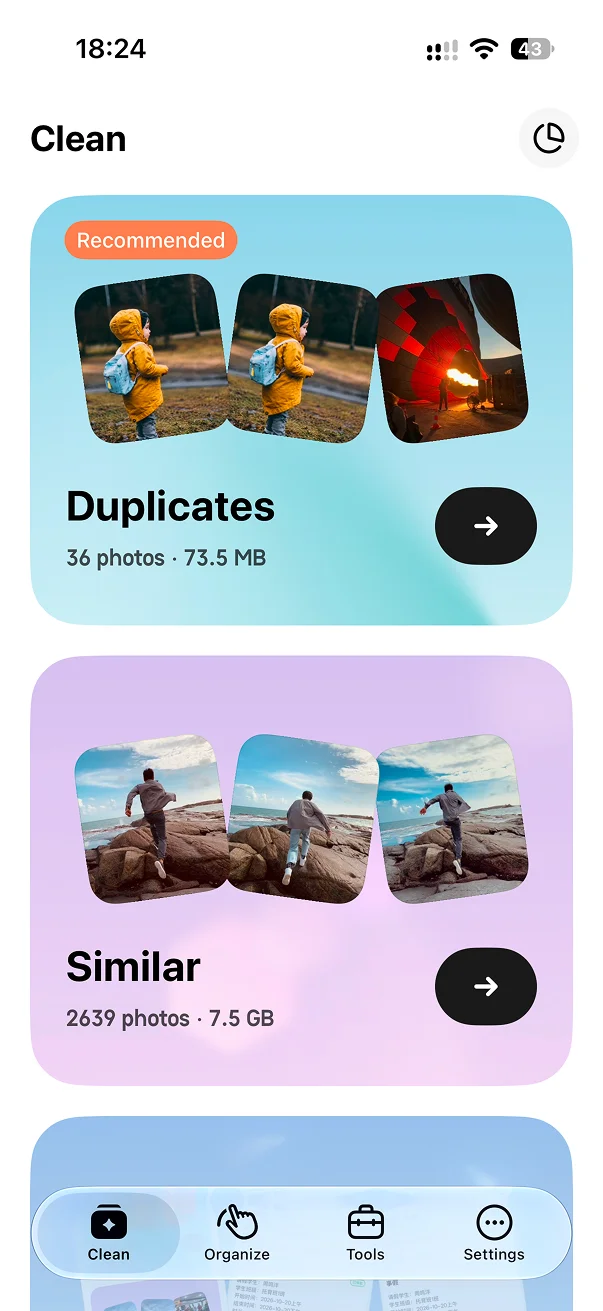
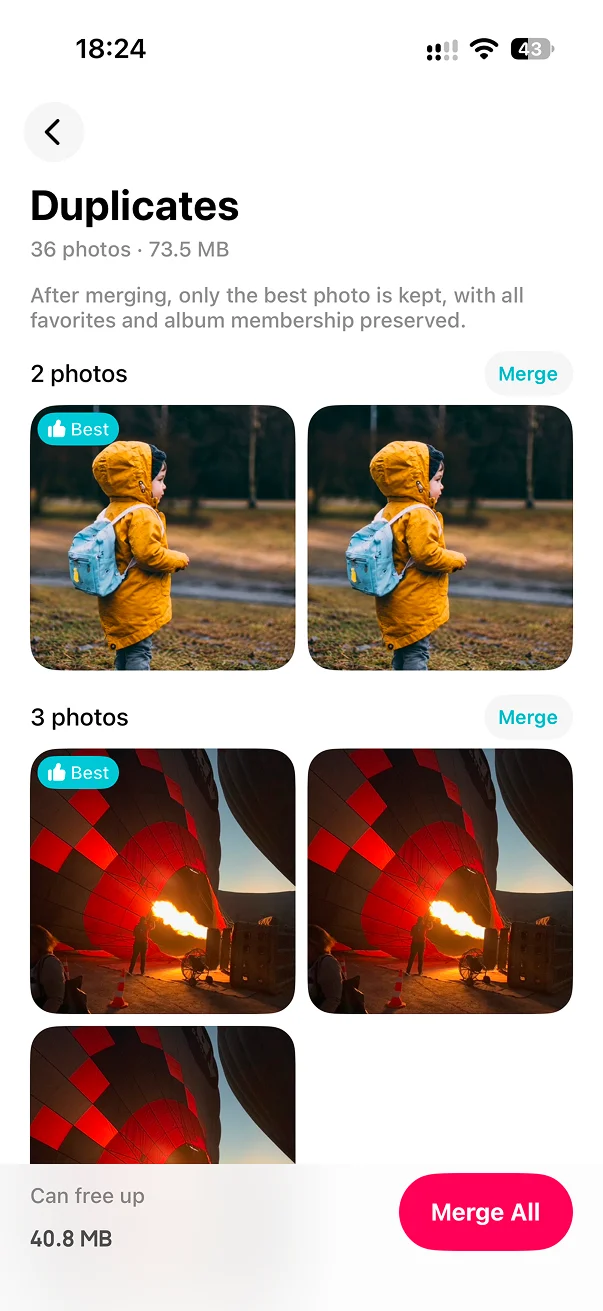
不会。LessPhoto 会自动勾选冗余照片,但你可以修改勾选,并需要确认后才会清理。
重复照片是匹配的文件或图像;相似照片是多张独立拍摄、但画面接近的照片。
可以分步处理,而不是一次同意删除整组照片。
不会。相似照片分析在 iPhone 本机完成。