iPhone 相片清理技巧:重複項目、截圖和相似相片
介紹 iPhone 內建的重複項目和截圖整理功能,以及如何處理系統無法識別的相似相片。
手機空間又不夠了
手機使用一段時間後,空間很容易爆滿。相片往往有成千上萬張,逐張挑選和刪除非常花時間。刪完過一陣子,空間又會再次用滿。
重複項目和截圖功能
其實很多人不知道,iOS 內建了兩個清理功能:重複項目和截圖。
重複項目主要是完全相同的相片,保留一張即可。截圖通常只是暫時保存,之後很少會再使用。
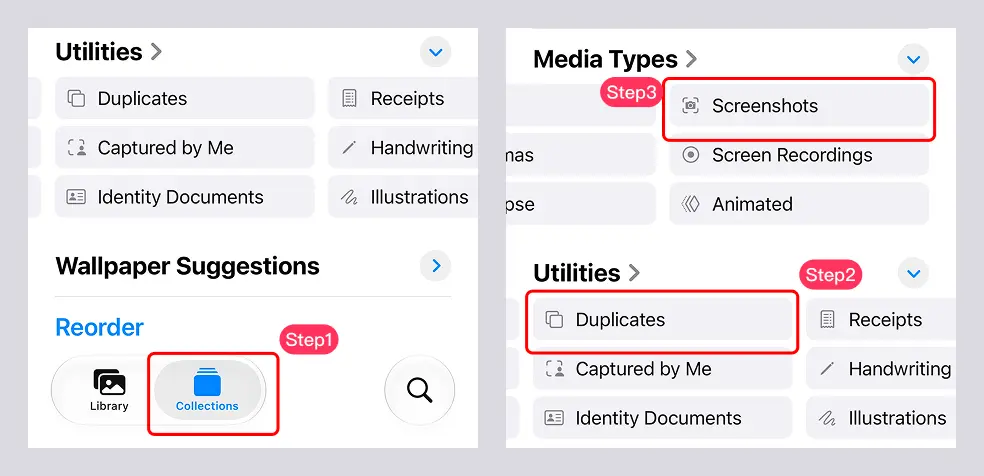
- 開啟「相簿」→「精選集」→「更多項目」→「重複項目」,檢查後合併重複相片。
- 在同一頁面找到「媒體類型」→「截圖」,批量刪除不再需要的截圖。
刪除後如果想立即釋放儲存空間,還需要在「最近刪除」中進行一次徹底清理。
相似相片才是佔空間的大頭
但重複項目往往只能找出一百張左右。我們隨手拍下的相似相片,可能佔據相簿中很大一部分空間。例如同一場景連續拍攝、角度略有不同,或表情和姿勢不一樣。
iPhone 目前沒有內建的相似相片識別功能,無法自動找出相似連拍。想要清理它們,只能手動篩選,或者借助第三方 App。
使用第三方 App 處理相似相片
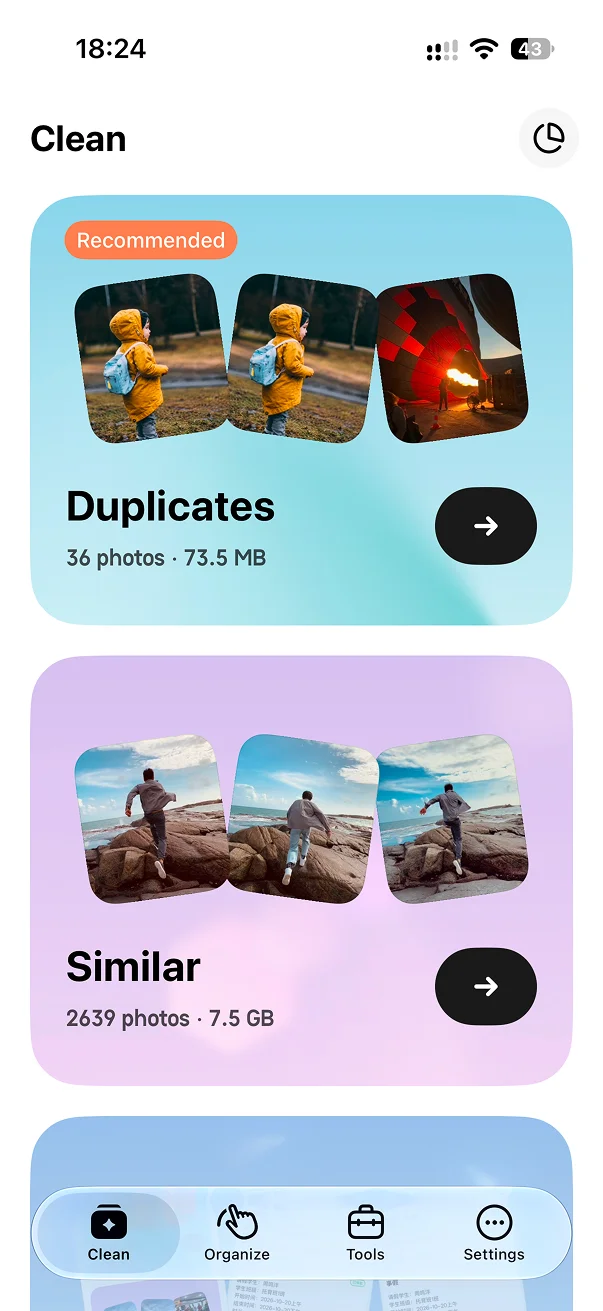
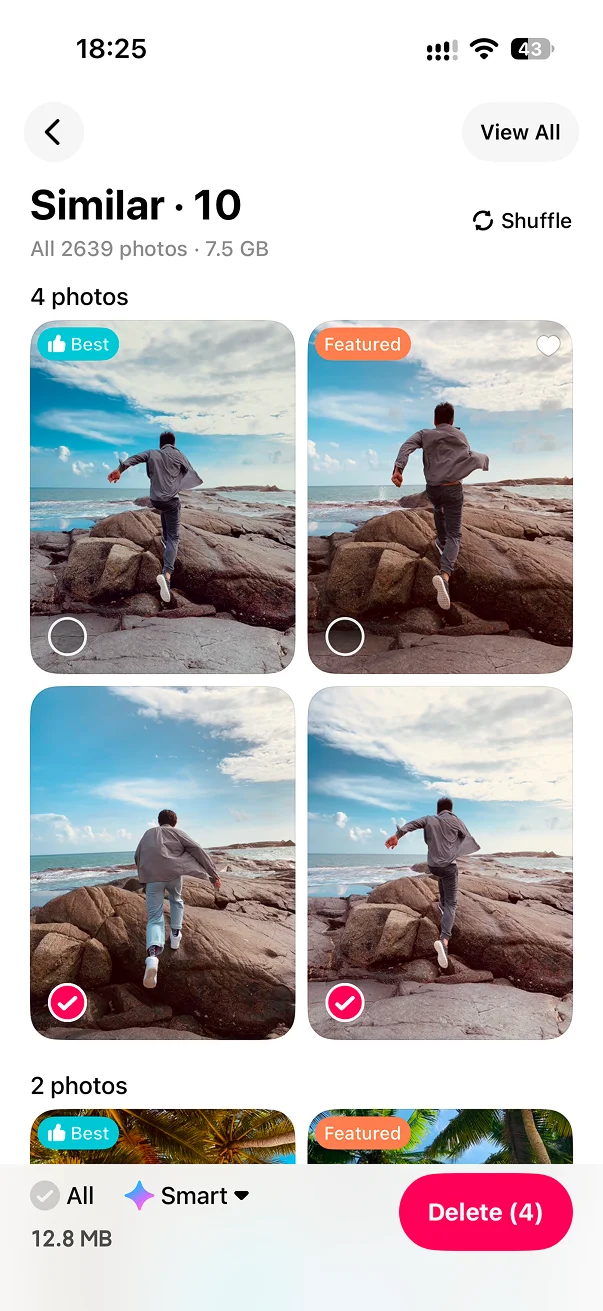
如果不想逐張翻看,可以使用第三方 App 輔助篩選。以 LessPhoto 為例,它會將相似相片分組,方便並排比較,保留每組中最好的一張後,再批量刪除其餘相片。
除了相似相片,LessPhoto 也補充了重複相片和截圖功能。刪除重複相片時,會保留相片原有的相簿歸屬;截圖則可以按日期區間,例如 7 天前、1 個月前劃分,方便批量刪除舊截圖。