iPhone 照片清理技巧:重复项、截图和相似照片
介绍 iPhone 自带的重复项和截图清理功能,以及如何处理系统无法识别的相似照片。
手机空间又不够了
手机用一段时间后,空间很容易爆满。照片往往有成千上万张,逐张挑选和删除非常花时间。删完过一阵子,空间又再次满了。
重复项和截图功能
其实很多人不知道,iOS 原生就有两大清理功能:重复项和截图。
重复项主要是指完全一样的照片,这些照片仅需保留一张即可。截图通常只是临时保存,后续很少再使用。
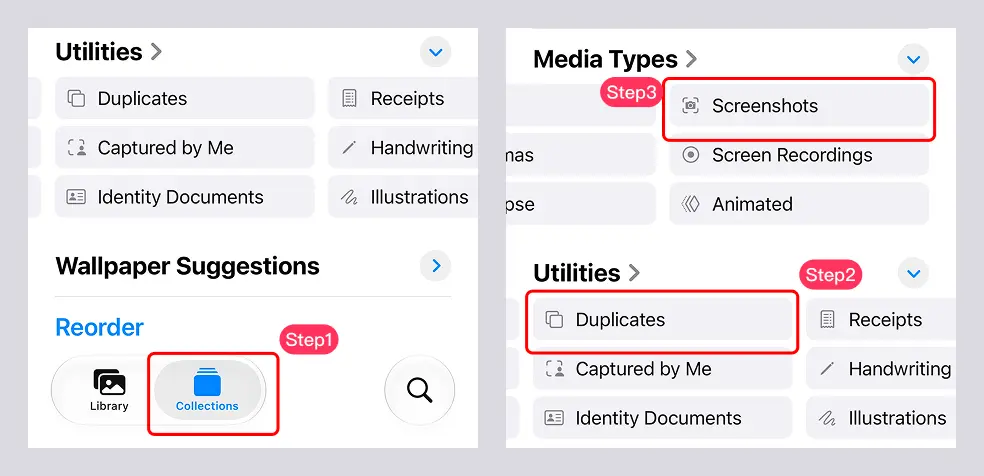
- 打开「相册」→「精选集」→「更多项目」→「重复项」,检查后合并重复照片。
- 在同一页面找到「媒体类型」→「截屏」,批量删除不再需要的截图。
删除后如果想立即释放存储空间,还需要在「最近删除」进行一次彻底清理。
相似照片才是占空间的大头
但重复项往往只能扫出来一百来张。我们随手拍的那些相似照片,可能占据相册中很大一部分空间。例如:同一场景连续拍摄,角度略有不同,表情或姿势不一样。
iPhone 目前没有原生的相似照片识别功能,无法自动找出相似连拍。想要清理它们,只能手动筛选,或者借助第三方 App。
用第三方 App 处理相似照片
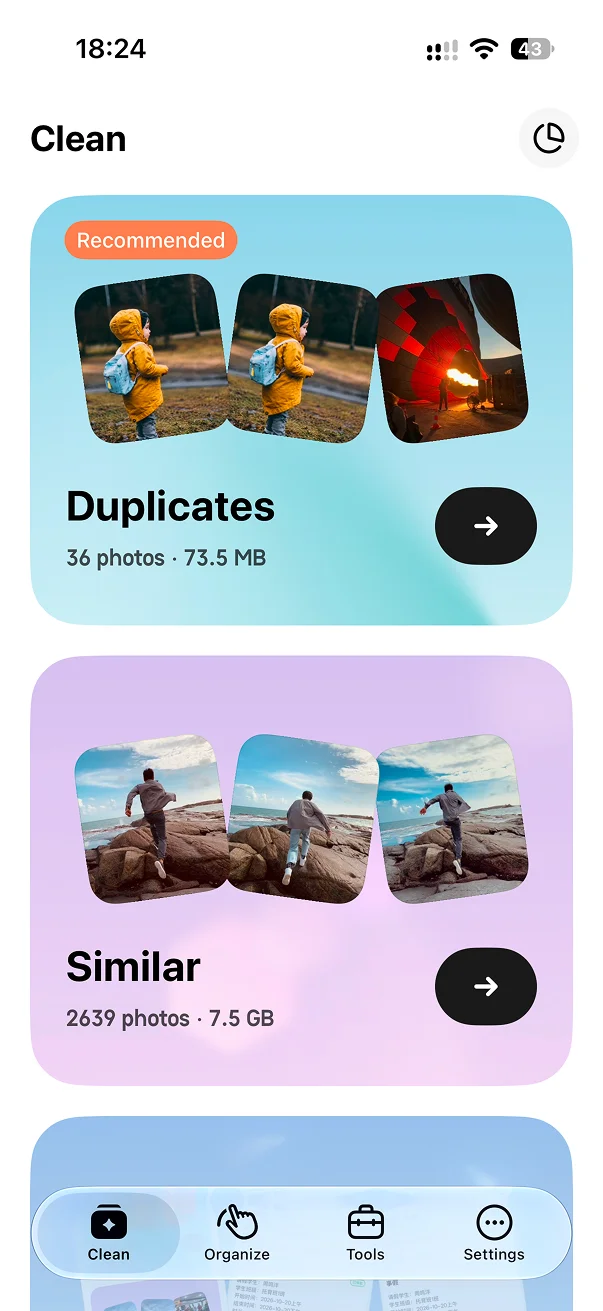
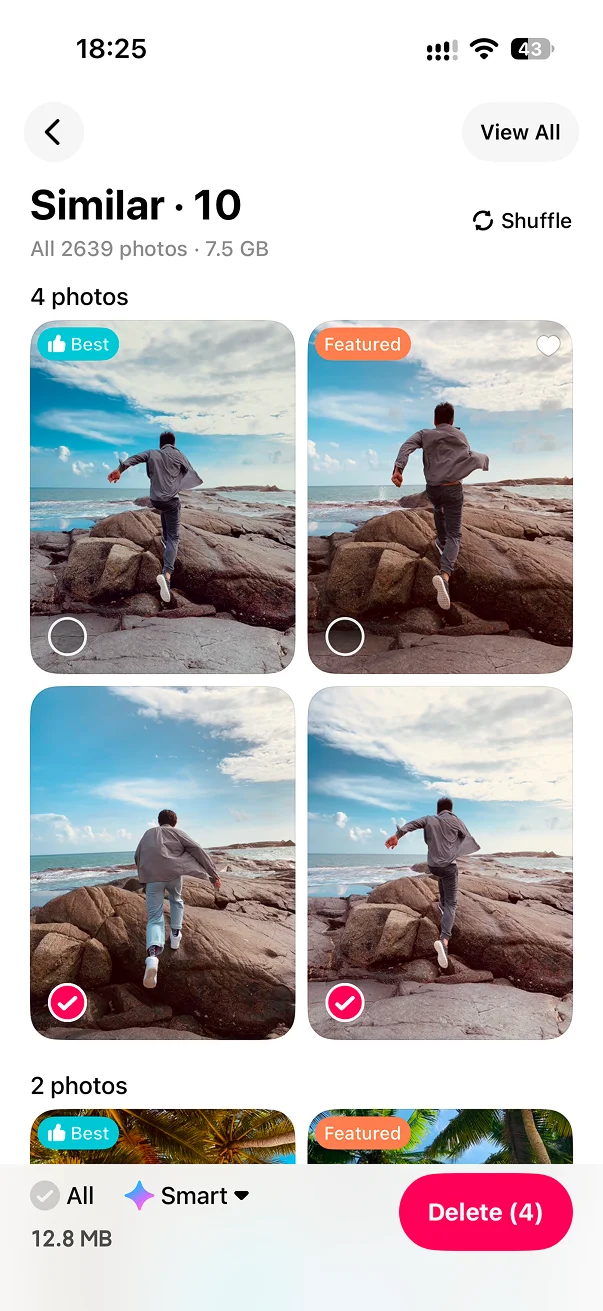
如果不想逐张翻看,可以使用第三方 App 辅助筛选。以 LessPhoto 为例,它会将相似照片归组,方便同屏对比,保留每组中最好的一张后,再批量删除其余照片。
除了相似照片,LessPhoto 也对重复照片和截图功能做了补充。删除重复照片时,会保留照片原有的相簿归属;截图则按日期区间,例如 7 天前、1 个月前划分,方便批量删除旧截图。